


この記事ではBitradeXのAiBotの設定を解説していきます。
目次
①ホームから【AI資産運用ボタン】を押す
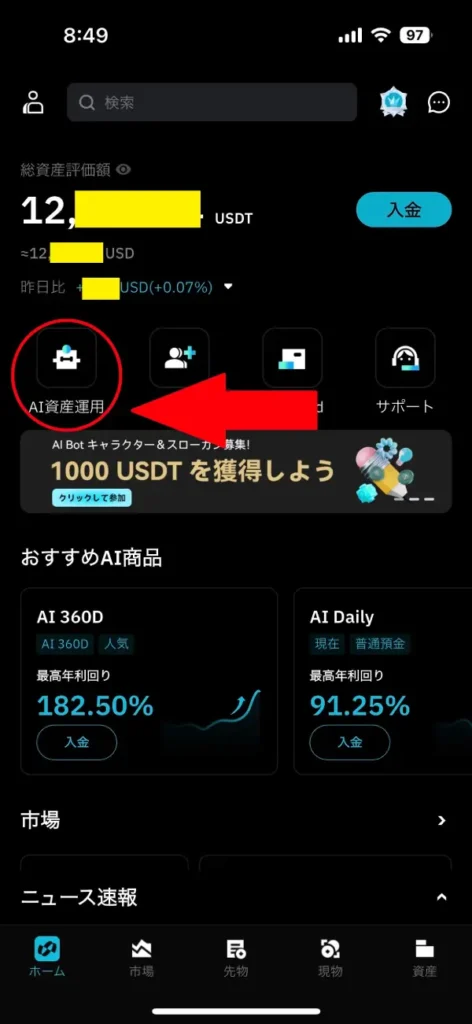
AIアカウントのページの【AIスマート投資】ボタンでもOKです。
②AI DailyやAI30-360など自身に合ったプランを選択する
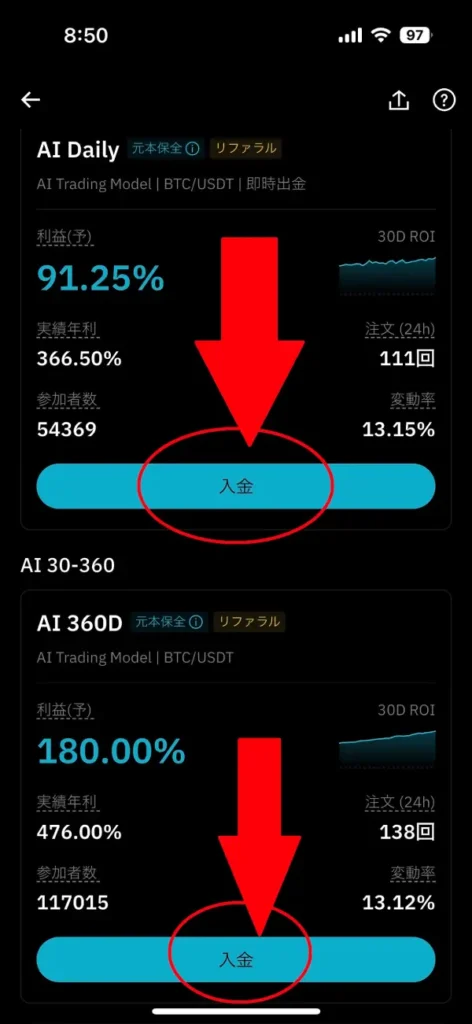
③通貨と購入数量を選び注文を確定ボタンを押す
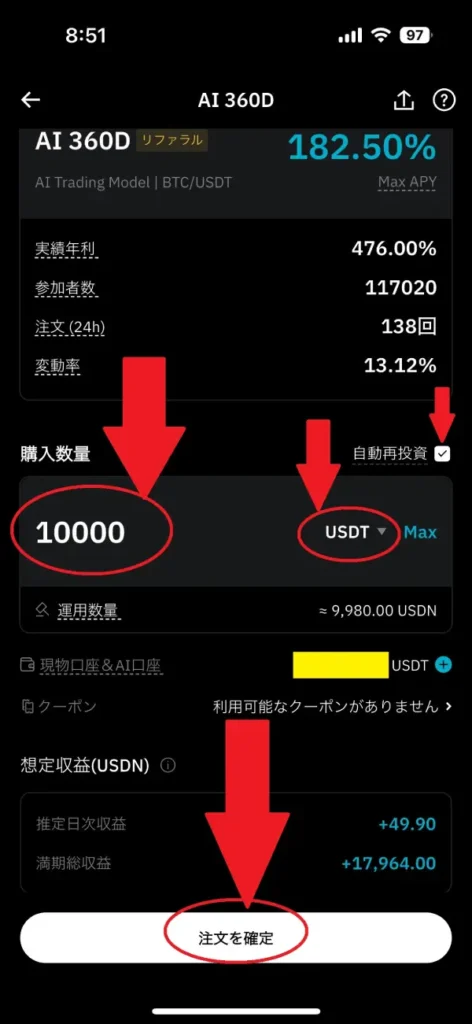
注意点として、自動再投資のチェックは外しておくといいでしょう。(チェックを入れても後で変更可能です)
あとは【管理が成功しました】と表示されればOKです。
詳細の設定手順について
STEP
「ホーム」から「AI資産運用」へ
アプリを起動し、画面下部のフッターメニューから「ホーム」アイコンをタップします。
次に、ホーム画面の中央にあるアイコンメニューから「AI資産運用」をタップします。
STEP
運用プランの選択
「AI Bot」のプラン一覧が表示されます。「AI Daily」「AI 360D」などからご希望のプランを見つけ、青い「入金」ボタンをタップします。
STEP
申込数量(金額)の入力
選択したプランの詳細画面が開きます。以下の項目を設定してください。
- 通貨の選択: 「購入数量」欄の横にある通貨名(例: USDT)をタップして選択
- 金額の入力: 「購入数量」の入力欄に、運用したい金額を入力(「Max」で全額入力)
STEP
注文の確定
「自動再投資」の設定を確認し(任意)、画面下部の黒い「注文を確定」ボタンをタップします。
STEP
設定完了
「管理が成功しました」というポップアップが表示されれば、AI Botの運用設定は完了です。